Webサイトの表示速度改善に欠かせない画像の軽量化。WebPやAVIFといった次世代フォーマットが主流になり、画像圧縮の選択肢も大きく変わりました。
この記事では、用途別に使い分けている画像圧縮Webサービスを4つ紹介します。
【基本】TinyPNG
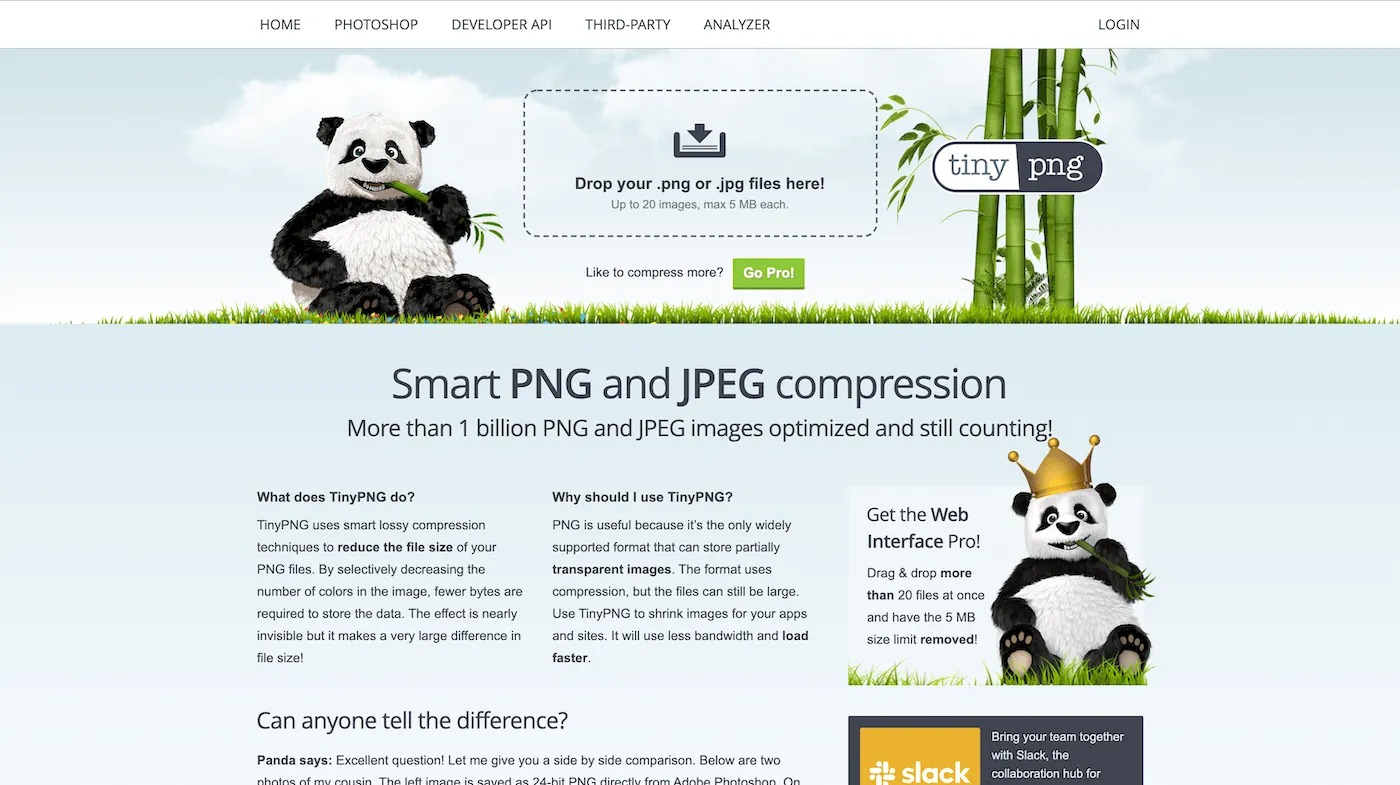
画像軽量化といえばTinyPNG。名前はPNGですが、JPEG・PNG・WebP・AVIFに対応しています。以前はPNGとJPEGだけでしたが、WebPとAVIFにも対応して、現在の画像フォーマット事情にしっかり追いついています。
無料版では、一度に20枚まで、1枚5MBまでという制限があります。基本的にはこれで事足りることが多いです。
APIも提供されていて、月500枚まで無料。CI/CDに組み込んだり、WordPressプラグイン経由で自動圧縮したりもできます。
たまに読み込みができずエラーになったりします。20枚以上同時に処理したい場合は、タブを複数開いて並列でD&Dすると効率的です。
【高機能】Squoosh
Googleが開発した画像圧縮ツール。ブラウザ上でWASMが動作するので、画像がサーバーにアップロードされないのがセキュリティ面で安心です。
対応コーデックが豊富で、MozJPEG・OxiPNG・WebP・AVIFなどを選べます。圧縮前後のビフォーアフター比較がUI上でできるのが便利で、品質とファイルサイズのバランスを目で見て調整できます。
ただし1枚ずつの処理が基本なので、大量の画像を一括処理したい場合はTinyPNGのほうが向いています。
Compressor.io
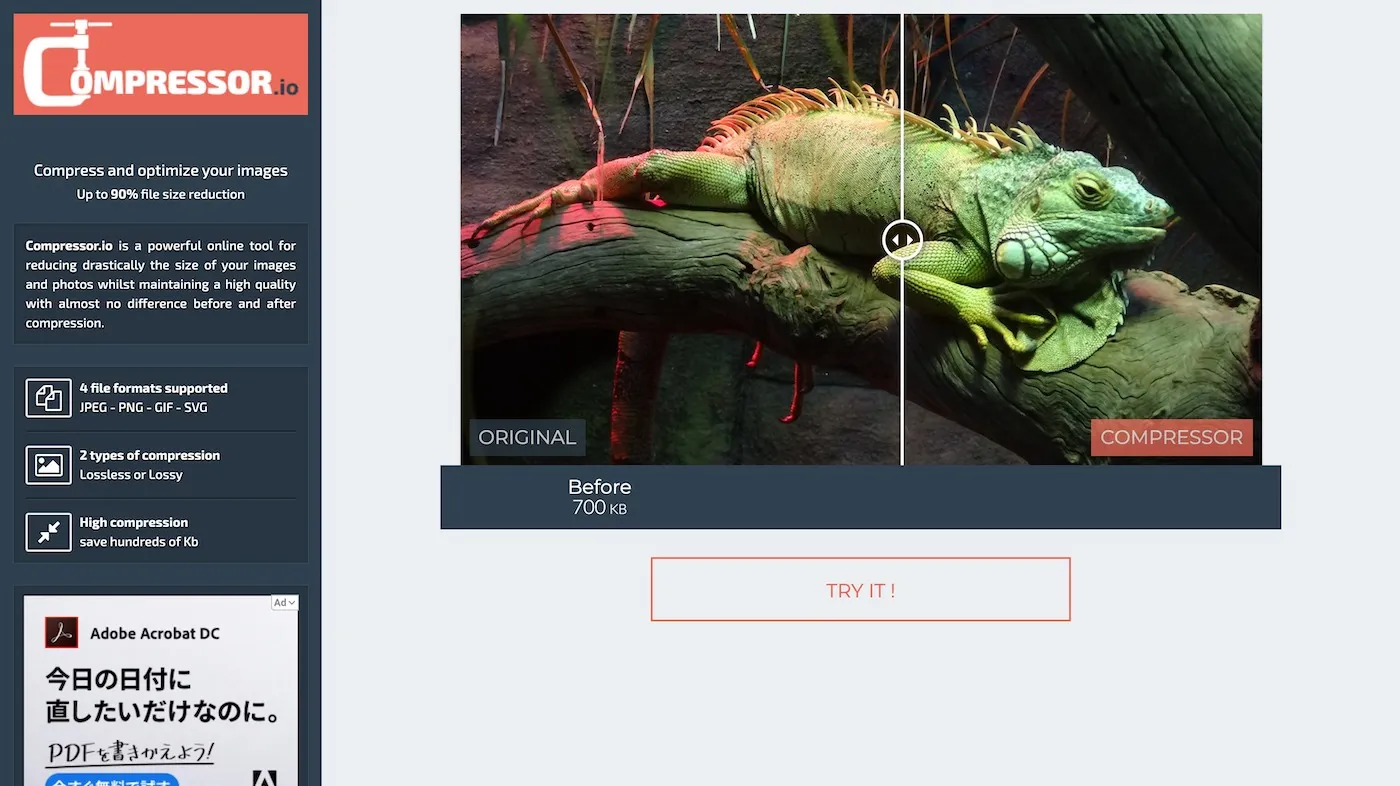
JPEG・PNG・GIF・SVG・WebPに対応した圧縮サービス。LossyとLosslessを切り替えられるのが特徴です。
TinyPNGが5MBまでなのに対し、こちらは10MBまで対応しているので、大きめのヒーローイメージなどの圧縮に使えます。1枚ずつの処理なので、普段はTinyPNG、重い画像だけCompressor.ioという使い分けがおすすめです。
なお、AVIF形式には非対応なので、AVIFの圧縮にはTinyPNGかSquooshを使いましょう。
▶ https://compressor.io/compress
【SVG】SVGOMG
SVG専用の最適化サービス。内部でSVGOが動作していて、不要なメタデータやエディタ固有の情報を削除し、すっきりしたSVGに変換してくれます。
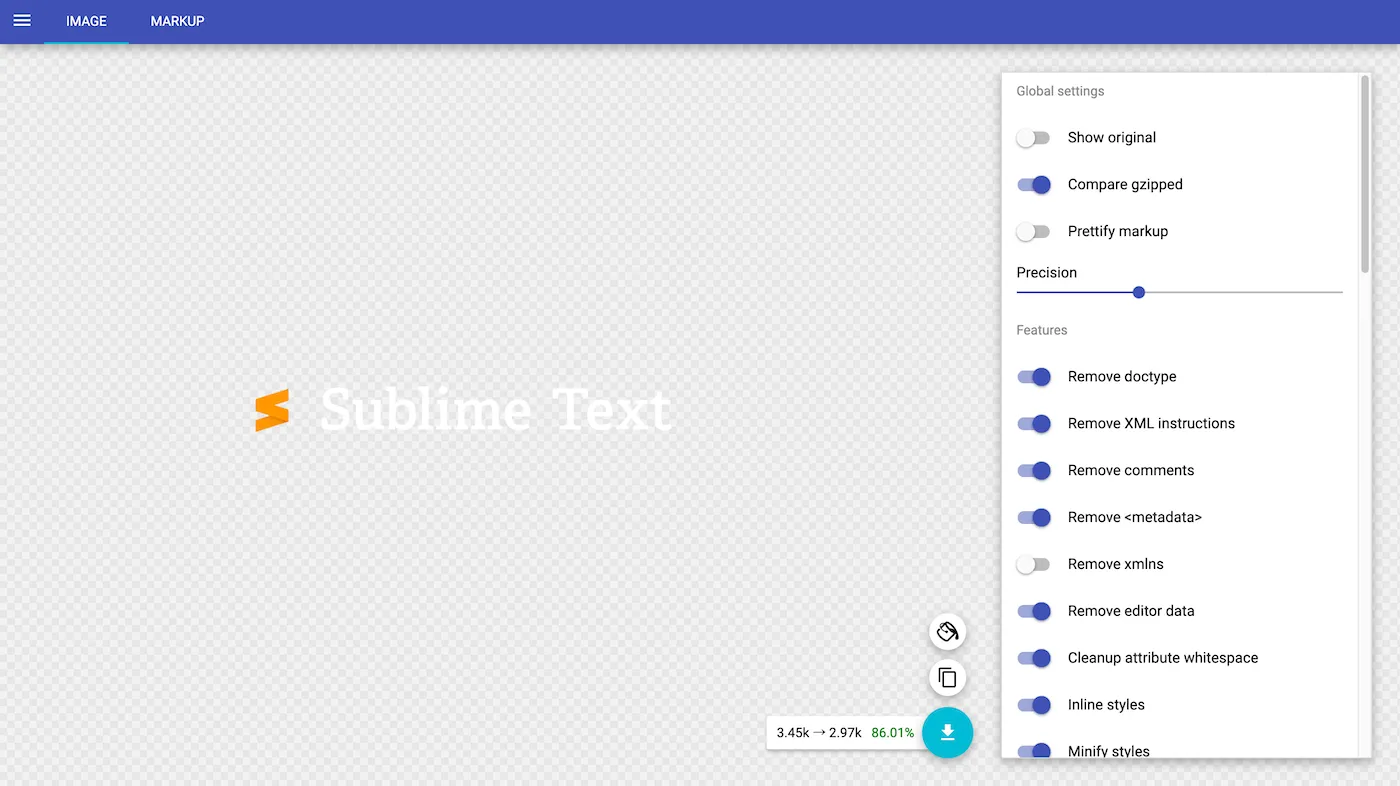
各最適化オプションをトグルでON/OFFできるので、必要な情報を残しつつ不要な部分だけ削れます。IllustratorやFigmaから書き出したSVGを通すだけで、かなりファイルサイズが減ります。SVG最適化ではこれ一択です。
ビルドツールでの自動最適化も検討しよう
手動でのWebサービス利用に加えて、ビルドツールに画像最適化を組み込む方法もあります。
AstroやNext.jsには画像最適化が組み込まれていて、内部でsharp(Node.jsの高速な画像変換ライブラリ)を使って自動的にリサイズやフォーマット変換をしてくれます。
CloudflareなどのCDNも、リクエスト元のブラウザに応じてAVIF/WebPを自動配信する機能があります。
手動圧縮とビルドツール、どちらか一方ではなく組み合わせて使うのが理想的です。
2026年の画像フォーマット事情
| フォーマット | ブラウザ対応率 | 特徴 |
|---|---|---|
| AVIF | 約93%以上 | 最も圧縮率が高い。Safari 16.4以降で対応し実用段階 |
| WebP | 約97%以上 | ほぼ全ブラウザ対応。フォールバック不要なレベル |
| JPEG/PNG | 100% | 従来フォーマット。フォールバック用として |
現在のベストプラクティスはAVIF優先 → WebPフォールバック → JPEG/PNGの構成です。
<picture>
  <source srcset="image.avif" type="image/avif">
  <source srcset="image.webp" type="image/webp">
  <img src="image.jpg" alt="...">
</picture>
まとめ
| 用途 | おすすめ |
|---|---|
| 複数枚を一括圧縮 | TinyPNG |
| 品質を目で見て調整 | Squoosh |
| 大きめの画像(5MB超) | Compressor.io |
| SVG最適化 | SVGOMG |
D&Dでかんたんにできるサービスは知っておいて損はないですし、ビルドツールでの自動最適化も合わせて活用すると、サイト全体の表示速度を効率よく改善できます。